Publicado em 10 de outubro de 2026
- O WB automático falha em luzes mistas; o personalizado é a solução definitiva para consistência de cor.
- Você não precisa de equipamentos caros: um cartão cinza neutro ou papel branco comum já serve como referência.
- O processo exige que você fotografe a referência preenchendo 80% do quadro antes de ativar o modo personalizado na câmera.
- Salve configurações de WB personalizadas diferentes para cada tipo de iluminação (sol, tungstênio, LED) se sua câmera permitir múltiplos slots.
Se você já se frustrou ao abrir uma foto no Lightroom e ver tons de pele esverdeados ou azuis estranhos, saiba que o problema quase nunca é pós-produção mal feita, mas sim a falha do configurar wb personalizado na hora da captura. A maioria das câmeras modernas tem um sistema de Balanceamento de Branco (White Balance – WB) automático muito competente, mas ele não lê mentes nem entende intenções artísticas complexas em situações de iluminação difícil.
Neste tutorial, vou te mostrar exatamente como dominar essa técnica em 5 passos simples. Não importa se você usa Canon, Nikon, Sony ou Fujifilm: o conceito físico é universal, embora os botões mudem de lugar. Ao final, você terá fotos com cores fiéis desde o arquivo RAW, economizando horas de edição corretiva.
O que é Balanço de Branco Personalizado?
Para entender a solução, precisamos diagnosticar o problema. O sensor da sua câmera vê a luz como ela é, mas nosso cérebro compensa automaticamente a temperatura de cor dos objetos conhecidos. Uma folha de papel parece branca sob a luz do sol (azulada, ~5500K) e também parece branca sob lâmpadas incandescentes (alaranjada, ~3000K). O sensor não faz isso sozinho sem ajuda.
O WB Automático tenta acertar por estimativa.
Ele analisa a média da cena inteira e decide qual seria o “branco correto”. Se você fotografa um casamento à noite com luzes amarelas e brancas misturadas, a câmera pode ficar confusa e gerar um tom púrpura ou verde indesejado. Já o Balanceamento de Branco Manual ou Personalizado diz para a câmera: “Ei, olhe só para esta área específica aqui. Isto é branco puro. Agora ajuste tudo o resto baseado nessa verdade absoluta.”
Isso é crucial especialmente se você está investindo em equipamento sério. Se você ainda está decidindo seu próximo corpo, vale ler nosso guia sobre como escolher uma câmera fotográfica, pois modelos mais avançados geralmente oferecem mais slots para salvar configurações de WB customizadas, facilitando o fluxo de trabalho.
Passo 1: Prepare Sua Referência de Branco
Aqui é onde muitos iniciantes erram. Você não pode apenas apontar a câmera para o céu azul ou para uma parede branca qualquer e esperar resultados perfeitos. Paredes têm sombras, texturas e reflexos coloridos do ambiente. O ideal é usar um objeto neutro.
Coloque esse objeto no mesmo plano de foco principal da sua cena, virado diretamente para a fonte de luz principal. Certifique-se de que ele não esteja coberto por sombras duras criadas por outros objetos. Ele precisa estar uniformemente iluminado pela mesma luz que vai bater no seu sujeito.
Passo 2: Fotografe a Referência Corretamente
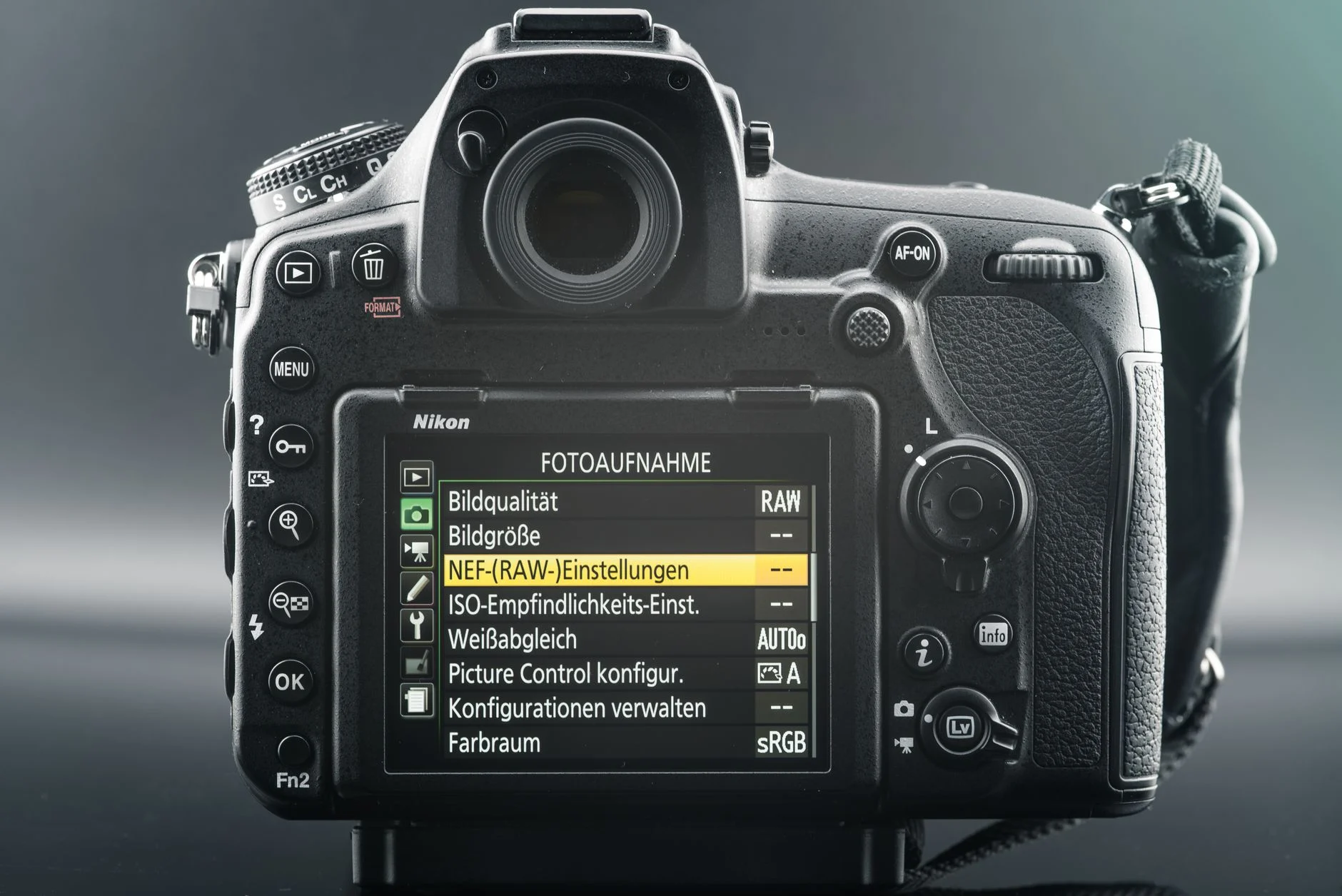
Este é o passo técnico mais importante para configurar wb personalizado com sucesso. Abra o menu da sua câmera e selecione a opção de White Balance Personalizado (geralmente rotulada como PRE, Custom WB ou User WB).
- Preencha o quadro: Aponte a câmera para o seu cartão/papel até que ele ocupe pelo menos 80-90% do visor. Ele deve estar desfocado? Não. Precisa estar em foco suave, mas sem detalhes de textura que distraiam.
- Exposição correta: Seu medidor de luz deve indicar exposição zero (ou ligeiramente subexposta). Se o cartão estiver estourado (brilho máximo), a informação de cor se perde. Se estiver muito escuro, o ruído contamina a leitura.
- Dispare: Tire a foto do cartão. Na maioria das câmeras, assim que você tira essa foto, ela aparece na tela LCD com um aviso: “Confirmar dados de WB?” ou algo similar.
Confirme. Pronto. Agora sua câmera “sabe” o que é branco naquela condição específica de luz.
Passo 3: Ative o Modo Personalizado
Muitas pessoas fazem os dois primeiros passos e esquecem de selecionar o resultado no menu principal de WB. Depois de confirmar a foto de referência, você precisa ir no menu rápido (botão Q ou Menu de Disparo) e mudar o ícone de Auto WB para o símbolo de Personalizado (geralmente um quadrado com letras PRE ou um número de slot).
A partir desse momento, todas as fotos seguintes usarão essa calibração fixa. Isso significa que se você entrar numa sombra ou mudar de posição em relação à janela, a cor pode parecer deslocada — mas será consistente entre todas as imagens daquela sessão, o que facilita demais a edição em lote.
Passo 4: Valide Visualmente
Tire uma foto teste do seu assunto real agora. Olhe para o histograma RGB na tela da câmera. Os picos de vermelho, verde e azul devem estar alinhados para áreas brancas/neutras. Se a imagem parecer ter uma dominante amarelada ou azulada forte, repita os passos 1 e 2. Pode ser que o cartão estava inclinado errado ou havia luz refletida de uma roupa vermelha poluindo a referência.
Vale o alerta: se você estiver usando flash externo, a temperatura de cor do flash é muito mais estável (cerca de 5500K) do que luz contínua. Muitas vezes, usar o preset “Flash” ou “Daylight” é suficiente. Mas em eventos corporativos com LEDs industriais (que podem ter índice de renderização de cor baixo), o WB personalizado salva vidas — literalmente, evita processos por fotos de executivos parecendo mortos-vivos.
Passo 5: Gerencie Seus Slots de Salva
Câmeras profissionais permitem salvar várias configurações de WB personalizadas. Por exemplo, você pode criar:
- PRE 1: Luz natural externa (nuvens/overcast)
- PRE 2: Interior com lâmpadas quentes
- PRE 3: Estúdio com flashes
Essa organização acelera enormemente seu fluxo de trabalho. Em vez de fazer o processo completo a cada mudança de local, você apenas alterna entre os slots salvos. Verifique o manual da sua câmera específica (Canon R series, Sony Alpha, etc.) para saber quantos slots ela suporta, pois varia entre entrada e topo de linha.
Erros Comuns ao Calibrar WB
Depois de anos ensinando fotografia, vejo três erros repetitivos:
Usar Papel Colorido ou Brancos “Off-White”
Cuidado com papéis decorativos ou paredes bege achando que são brancas. Qualquer pigmentação será interpretada como neutralidade pela câmera, invertendo a cor. Use sempre branco puro ou cinza 18%.
Focar no Cartão a Distância Focal Mínima
Se sua lente macro ou close-up não consegue focar tão perto, afaste-se levemente. Não force o autofoco a tremer. Use o modo de foco manual se necessário para garantir nitidez na referência.
Esquecer de Desativar quando Muda a Cena
O WB personalizado é um valor numérico fixo (Kelvin). Se você sair do interior escuro e for para a rua ensolarada, aquela configuração anterior deixará suas fotos extremamente azuis. Sempre verifique a iluminação antes de travar o WB.
Conclusão: Por Que Investir Tempo Nisso?
Em minha visão, dominar o ato de configurar wb personalizado marca a transição de amador para profissional consciente. É uma habilidade técnica invisível para quem vê a foto final, mas vital para quem produz. Fotos com cores naturais vendem mais em catálogos de produto, casamentos ficam com peles reais sem esforço de Photoshop, e paisagens preservam a atmosfera original.
Recomendo fortemente que você faça exercícios práticos hoje mesmo. Pegue seu celular (sim, alguns modelos recentes permitem ajuste manual básico) ou sua câmera DSLR/Mirrorless, um copo d’água transparente e um papel branco, e tente replicar estas etapas. A consistência de cor que você obterá fará seus portfólios brilharem aos olhos de clientes exigentes.
Se quiser explorar mais sobre ajustes técnicos específicos de outras marcas, confira nossos guias comparativos, como o debate entre Canon R10 vs Nikon Z50 II, onde discutimos recursos de hardware que impactam diretamente na qualidade de imagem e conveniência de uso.
🏆 Cartão Cinza Neutro KODAK Gray Card Plus
Ideal para: Profissionais de estúdio e fotografia de produto
Oferece dupla face (cinza 18% e branco) e material resistente à água, sendo o padrão industrial para calibração precisa.
🏆 Papel Sulfite Alto Brilho 90g
Ideal para: Iniciantes e testes rápidos em campo
Custo baixíssimo e acessibilidade total. Funciona como excelente substituto emergencial para referências de branco.
Perguntas frequentes
Preciso comprar um cartão cinza neutro específico?
Não obrigatoriamente. Para a maioria das situações, um papel sulfite branco limpo funciona bem. Cartões cinza são úteis para evitar superexposição e oferecer maior durabilidade.
O WB personalizado afeta arquivos JPEG?
Sim, profundamente. Em JPEGs, o WB é gravado permanentemente nos pixels. Em RAW, ele apenas sugere a configuração inicial, podendo ser alterada facilmente no processamento posterior.
Por que minhas fotos ainda saem escuras após calibrar o WB?
WB controla apenas a temperatura de cor (matiz), não a luminosidade (exposição). Você ainda precisa ajustar ISO, abertura e velocidade de obturação para controlar o brilho da imagem.