Publicado em 6 de outubro de 2026
- Ative o Wi-Fi no menu da câmera antes de tentar parear pelo aplicativo oficial.
- Use a rede ‘Direct’ da própria câmera quando não houver internet por perto.
- Transfira apenas as JPEGs selecionadas para evitar travamentos e lentidão extrema.
- Desative o bloqueio automático de tela do celular durante a configuração inicial.
Se você tem uma câmera moderna mas ainda usa cabo USB ou cartão SD para passar fotos para o celular, este guia é para você. Saber como configurar wi-fi na camera transforma completamente seu fluxo de trabalho, permitindo compartilhar imagens instantaneamente ou fazer backup remoto enquanto está na rua.
A maioria dos iniciantes desiste nas primeiras tentativas porque segue um passo fora de ordem ou ignora um detalhe simples de segurança. Aqui, vamos desmistificar o processo, cobrindo desde o menu da câmera até o aplicativo do fabricante, com foco total em resolver os erros que fazem a conexão falhar silenciosamente.
1. Verifique a compatibilidade e atualize o firmware
Antes de qualquer tentativa de conexão, confirme se sua câmera possui Wi-Fi embutido. Modelos lançados após 2015 geralmente trazem essa função, mas câmeras de entrada ou modelos muito antigos podem depender de adaptadores externos (SD cards com Wi-Fi) ou Bluetooth combinado com NFC.
Um erro clássico é tentar parear com um aplicativo antigo que não reconhece o modelo da câmera. Sempre atualize o firmware da câmera para a versão mais recente disponível no site do fabricante. Isso não só corrige bugs de conectividade como também garante suporte aos novos sistemas operacionais do Android e iOS, que mudam constantemente suas políticas de permissão de rede local.

2. Ative o Wi-Fi no menu da câmera
Navegue até o menu de configurações da sua câmera. O caminho varia ligeiramente entre marcas, mas procure por ícones de antena ou redes sociais. Na Canon, fica em "Definições" > "Configurações de rede". Na Nikon, é "Menu de definição" > "Opções de dispositivo móvel". Para Sony, busque "Rede" ou "Transferência".
Ao ativar, a câmera entrará em modo de espera de conexão. Em alguns modelos, ela cria uma rede Wi-Fi direta (Access Point) com um nome específico (SSID) e uma senha temporária exibida na tela LCD. Anote esses dados ou tire uma foto deles — eles são essenciais para o próximo passo.
3. Instale o aplicativo oficial do fabricante
Baixe o app correspondente à sua marca na loja de aplicativos do seu celular. Não use apps genéricos de terceiros, pois eles raramente conseguem acessar os arquivos RAW ou controlam bem as funções específicas da câmera. Os principais apps são:
- Canon Camera Connect: Para DSLRs e Mirrorless EOS.
- Nikon SnapBridge / NX MobileAir: A Nikon migrou muitos recursos para o SnapBridge, mas algumas funções de controle remoto ficam no NX MobileAir.
- Sony Imaging Edge Mobile: Essencial para todas as Alpha e RX.
- Fujifilm Camera Remote: Único caminho para espelhar a imagem e baixar fotos X-Series.
Dica crucial: conceda todas as permissões solicitadas pelo app imediatamente. No Android, isso inclui acesso à localização (para detectar redes Wi-Fi) e dispositivos próximos. Sem essas permissões, o app nem vê a rede da câmera.
4. Pareamento via QR Code ou busca manual
A forma mais rápida e confiável de aprender como configurar wi-fi na camera hoje em dia é usando o QR Code gerado pela própria câmera. Vá em "Mostrar QR Code" ou "Conexão App" no menu Wi-Fi. Abra o aplicativo no celular e toque em "Adicionar Câmera", selecionando a opção de escanear código.
Se não houver QR Code, faça a busca manual:
- No app, selecione "Busca de Rede".
- O celular vai listar as redes disponíveis. Encontre o nome que começa com a sigla da sua câmera (ex:
CANON_AB12). - Insira a senha exibida na tela da câmera exatamente como aparece (geralmente 8 dígitos numéricos).
- Aguarde a confirmação de conexão no display da câmera.
5. Escolha o modo de transferência adequado
Agora que estão conectados, você precisa definir como quer usar esse link. Existem três modos principais que afetam diretamente a performance:
| Modo | Velocidade | Melhor Uso |
|---|---|---|
| Auto Transfer | Lento | Backup automático de tudo (não recomendado para muitas fotos) |
| Manual Selection | Rápido | Escolher fotos específicas para postar ou revisar |
| Remote Live View | Instável | Tirar fotos controlando o celular (requer sinal forte) |
Para a maioria dos usuários, o Manual Selection é o ideal. Tentar transferir todos os arquivos automaticamente costuma travar o cache do celular e esgotar a bateria da câmera rapidamente. Selecione apenas as melhores capturas da sessão para enviar ao dispositivo.
6. Solucionando erros comuns de conexão
Se a conexão falhar ou cair repetidamente, verifique estes pontos críticos antes de reiniciar todo o processo:
- Bloqueio de Tela: Muitos celulares desconectam o Wi-Fi quando a tela apaga para economizar energia. Mantenha a tela do celular ligada durante o pareamento e a transferência inicial.
- Dados Móveis: Desative os dados móveis do celular. Às vezes, o telefone tenta manter conexão com a internet 4G/5G em vez de aceitar a rede local da câmera, que não tem saída para a internet.
- Distância: O Wi-Fi de câmera tem alcance curto (geralmente menos de 3 metros). Coloque o celular encostado na câmera durante o primeiro pareamento.
- Reset de Rede: Se nada funcionar, vá no menu da câmera e procure por "Restaurar configurações de rede" ou "Excluir histórico de conexões". Isso limpa senhas antigas que podem estar conflitando.
7. Alternativa: Bluetooth Low Energy (BLE)
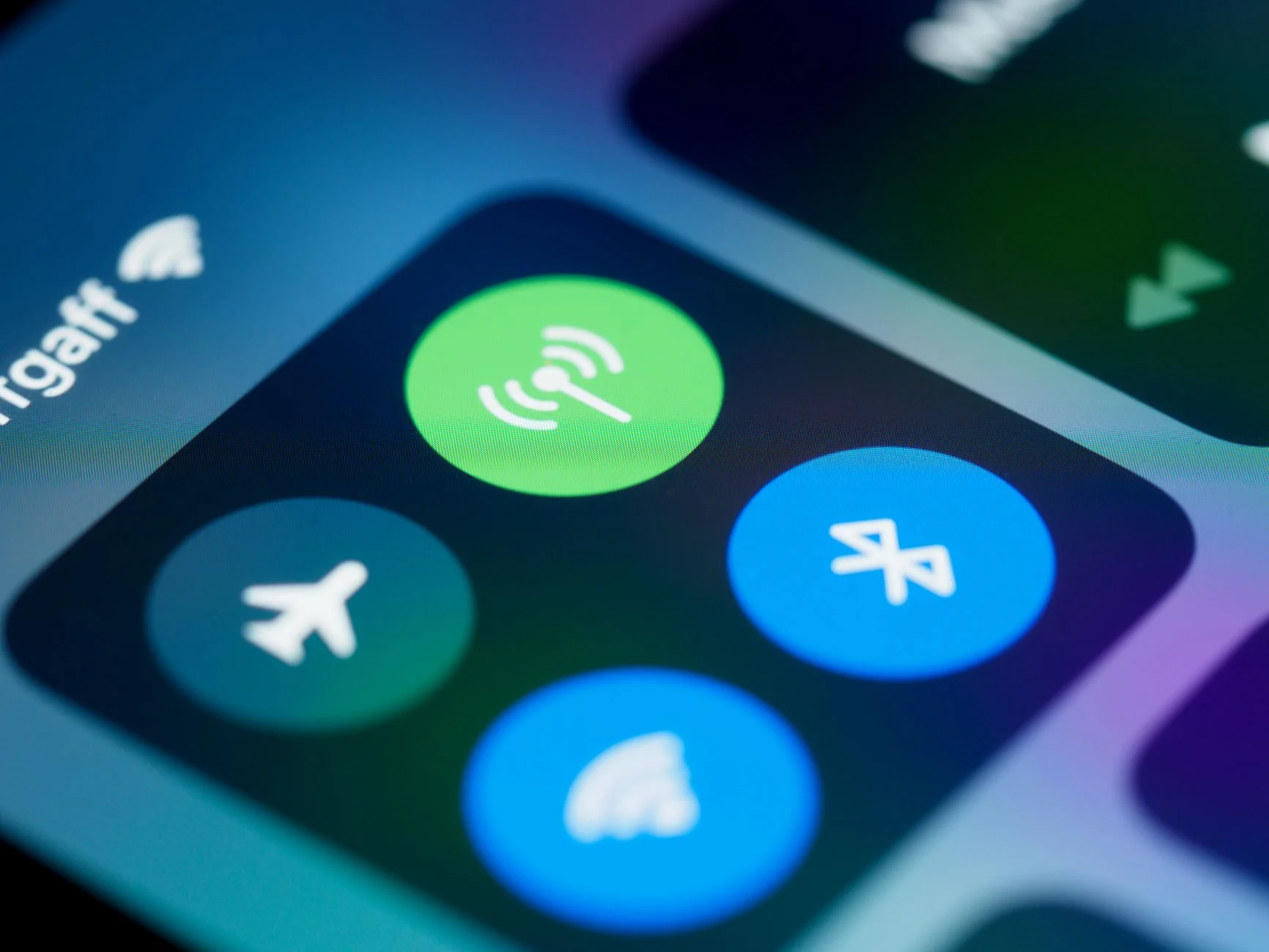
Alguns modelos mais recentes, como a série Nikon Z ou Canon R, utilizam uma combinação de Bluetooth para manter o "link vivo" e Wi-Fi apenas para a transferência pesada. Nessa configuração, você não precisa ficar re-pareando toda vez. Basta garantir que o Bluetooth esteja ativado nos dois aparelhos e que o app tenha permissão de fundo.
Essa é uma evolução importante. Se sua câmera suporta BLE, use-o para facilitar o dia a dia. Você tira a foto, abre o app e as miniaturas aparecem quase instantaneamente, sem precisar entrar em menus profundos de rede.
Por que dominar essa habilidade?
Na minha visão, a barreira técnica para o Wi-Fi é menor do que a mentalidade de quem acha "chato" configurar. Mas vale o alerta: não dependa exclusivamente do Wi-Fi para sessões longas de estúdio ou eventos críticos. O protocolo pode ser instável. Tenha sempre um leitor de cartão SD USB-C como plano B físico.
Entender como integrar sua câmera ao ecossistema digital faz parte de escolher o equipamento certo desde o início. Se você está avaliando novos modelos agora, nossa análise profunda em Como Escolher uma Câmera Fotográfica ajuda a identificar quais marcas têm os apps mais estáveis e rápidos para uso profissional.
Conclusão e Próximo Passo
Configurar o Wi-Fi não deve levar mais de 5 minutos depois de feito corretamente a primeira vez. O segredo está em fazer o pareamento inicial com a tela do celular acesa, desativar dados móveis e usar o QR Code quando possível. Com o canal aberto, você libera a criatividade imediata, publicando conteúdo fresco onde ele foi criado.
Teste o fluxo agora mesmo: tire uma foto, abra o app e tente enviá-la para a galeria do celular. Se travar, volte ao passo 6 e revise as permissões. Depois que funcionar, marque a opção "Lembrar credenciais" para nunca mais digitar a senha manualmente.
🏆 Canon Camera Connect
Ideal para: Usuários de câmeras Canon EOS (DSLR e Mirrorless)
Interface intuitiva e suporte robusto para controle remoto completo e transferência seletiva de JPEGs.
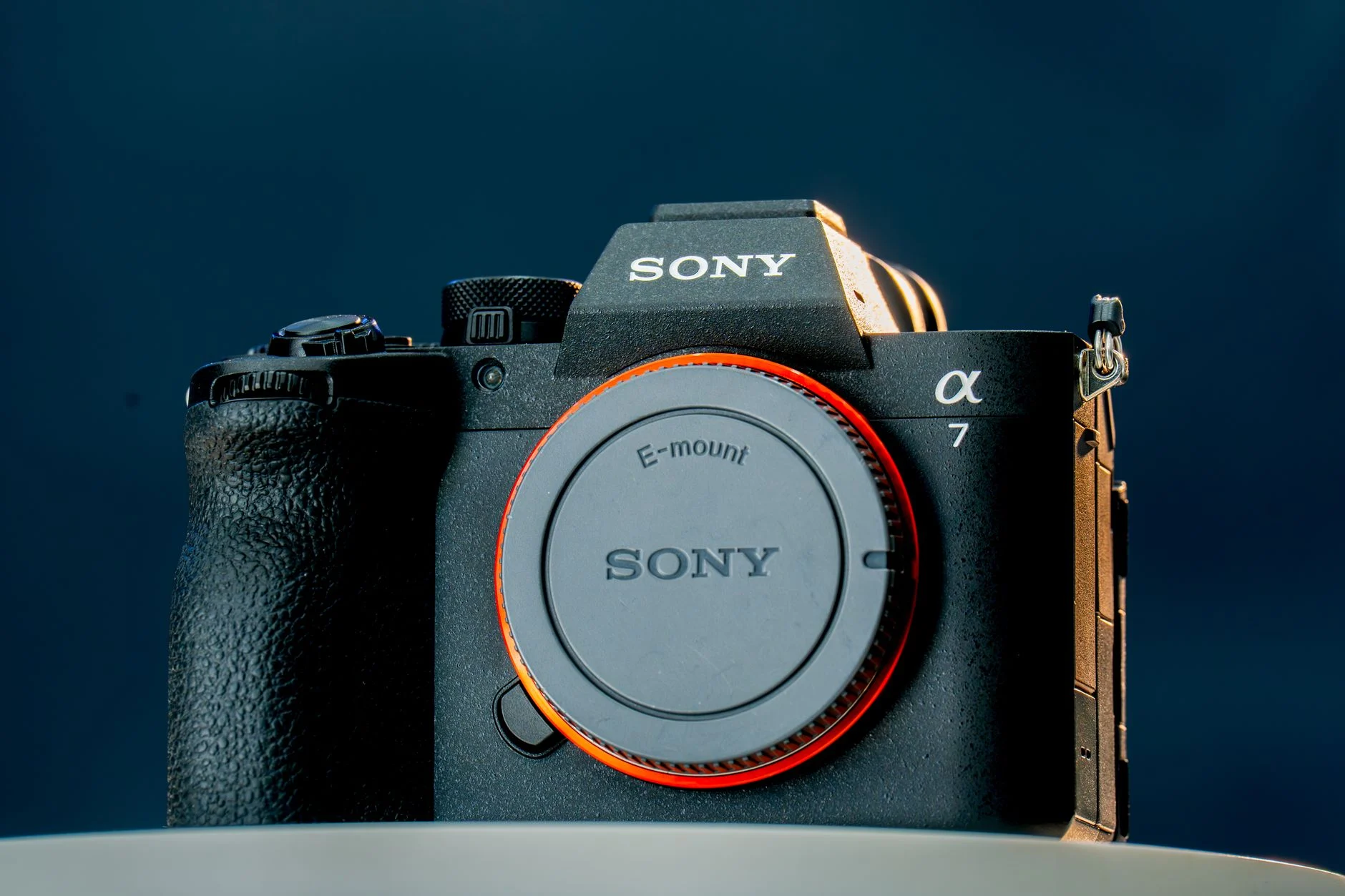
🏆 Sony Imaging Edge Mobile
Ideal para: Proprietários de câmeras Sony Alpha e RX
Excelente integração com o ecossistema Sony, permitindo backup automático inteligente e ajuste preciso de foco remoto.
Perguntas frequentes
Preciso ter internet no celular para conectar a câmera?
Não necessariamente. A conexão entre câmera e celular via Wi-Fi Direct funciona como uma rede local privada. No entanto, para transferir fotos para nuvem ou postar em redes sociais, o celular precisará de dados móveis ou Wi-Fi externo após a cópia das imagens.
Por que o aplicativo não encontra a rede da minha câmera?
Isso geralmente ocorre por falta de permissões de ‘Localização’ ou ‘Dispositivos Próximos’ no sistema operacional do celular. Além disso, certifique-se de que os Dados Móveis estão desativados para forçar o celular a procurar a rede Wi-Fi específica criada pela câmera.
Posso controlar a câmera remotamente pelo celular?
Sim, a maioria dos aplicativos oficiais (como Canon Camera Connect ou Sony Imaging Edge) oferece o modo ‘Live View’ ou ‘Controle Remoto’. Isso permite ajustar ISO, abertura, foco e disparar a foto através da tela do smartphone.